Editar solicitudes
Editar solicitudes permite gestionar los casos previamente seleccionados y actualizar la información que requiera el especialista.
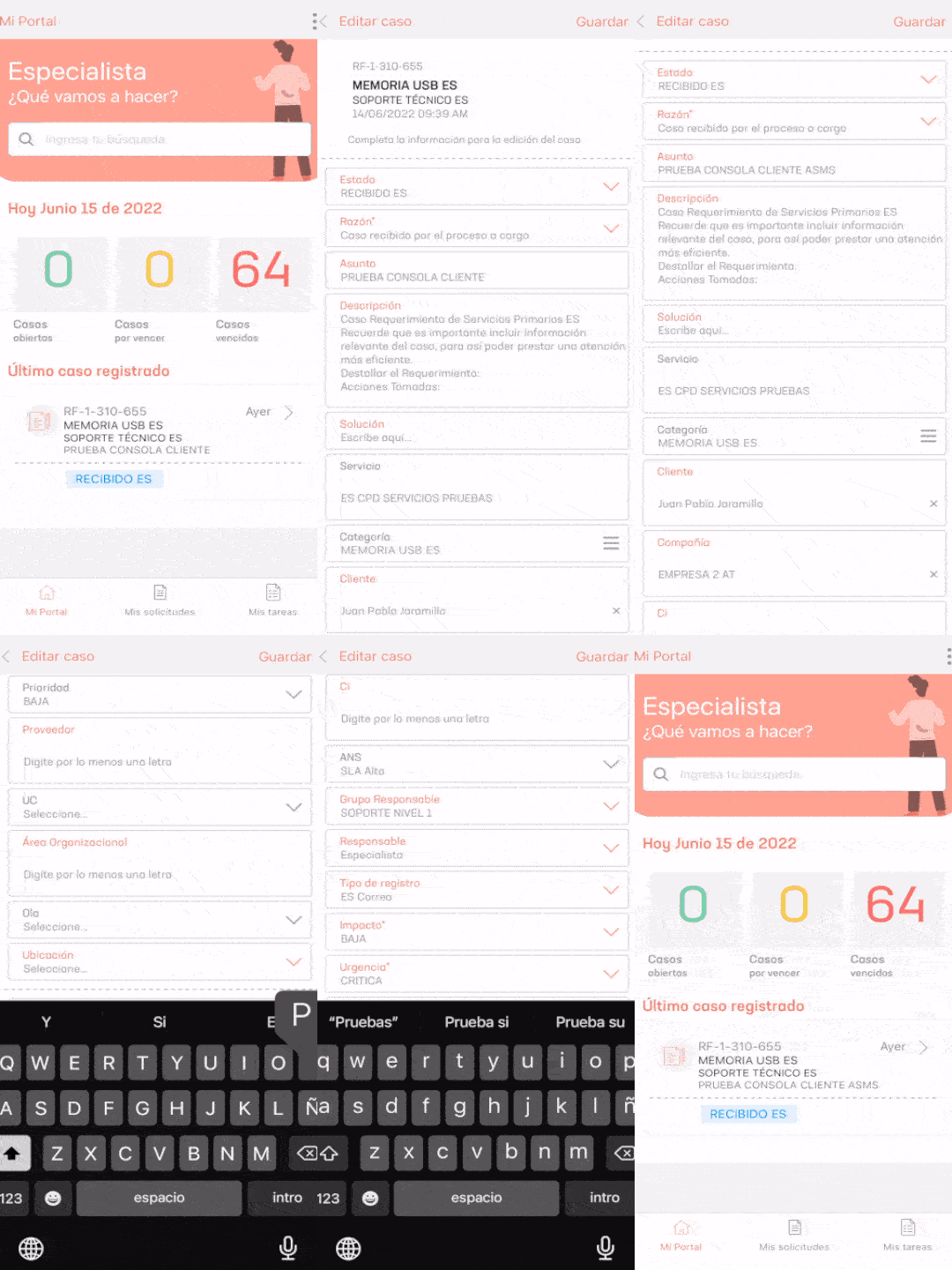
1. En la consola móvil de ASMS, en la barra de tareas de Mi Portal, seleccione la opción Mis solicitudes.
2. Después de seleccionar uno de los casos de la aplicación, el usuario podrá visualizar el detalle de la solicitud.
3. En el menú flotante del detalle de la solicitud se despliega la opción Editar. Una vez seleccione esta opción se habilitará la ventana Editar caso, donde el especialista define los campos a actualizar de la solicitud seleccionada.
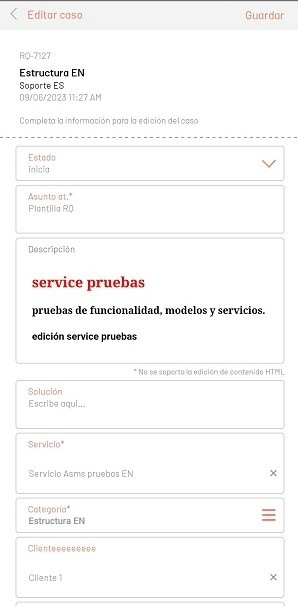
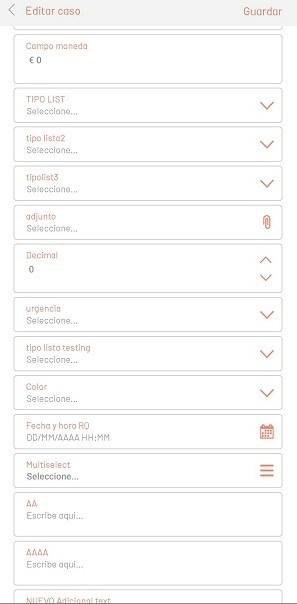
La pantalla de editar presenta las siguientes secciones:
| Opciones | Descripción |
|---|---|
| 1. Botón Guardar | Confirma los cambios realizados para el cambio de estado y los campos adicionales de la solicitud. |
| 2. Combo de estado | Permite realizar el cambio de estado. |
| 3. Listado de campos adicionales | Visualiza los campos adicionales core y especializados para el tipo de caso en edición. |
4. Al finalizar los cambios seleccione el botón Guardar.
Selección de CI mediante Escaneo de Código QR
Esta funcionalidad permite asignar un CI a un caso mediante la lectura de un código QR generado desde la consola CMDB. El código QR contiene información detallada del CI, como ID, nombre, categoría, responsable, serial, entre otros. Edición de un Caso con Escaneo de QR
- Para asociar un CI mediante escaneo, seleccione la opción ESCANEAR CÓDIGO QR.
- La cámara se activará para escanear el código QR generado desde la consola CMDB.
- Haga clic en Seleccionar para asociar el CI al caso, o en Cancelar para volver.
- Si se confirma la selección, el CI se asocia al caso en creación mediante el identificador retornado.
⚐ Nota:
• Al escanear un código QR inválido, en estado finalizado, o de un proyecto al que el CI no está asociado, se mostrará un mensaje de error.
• Al hacer clic en Cancelar, se cierra la cámara de escaneo; al hacer clic en Aceptar, se regresa a la cámara para permitir el escaneo de otro código QR.
Firma Digital
La funcionalidad de Firma Digital permite que un especialista capture la firma digital al finalizar un caso desde la App móvil de ASMS. La firma queda asociada al caso y es obligatoria cuando está habilitada por la configuración del sistema.
Cómo Capturar la firma
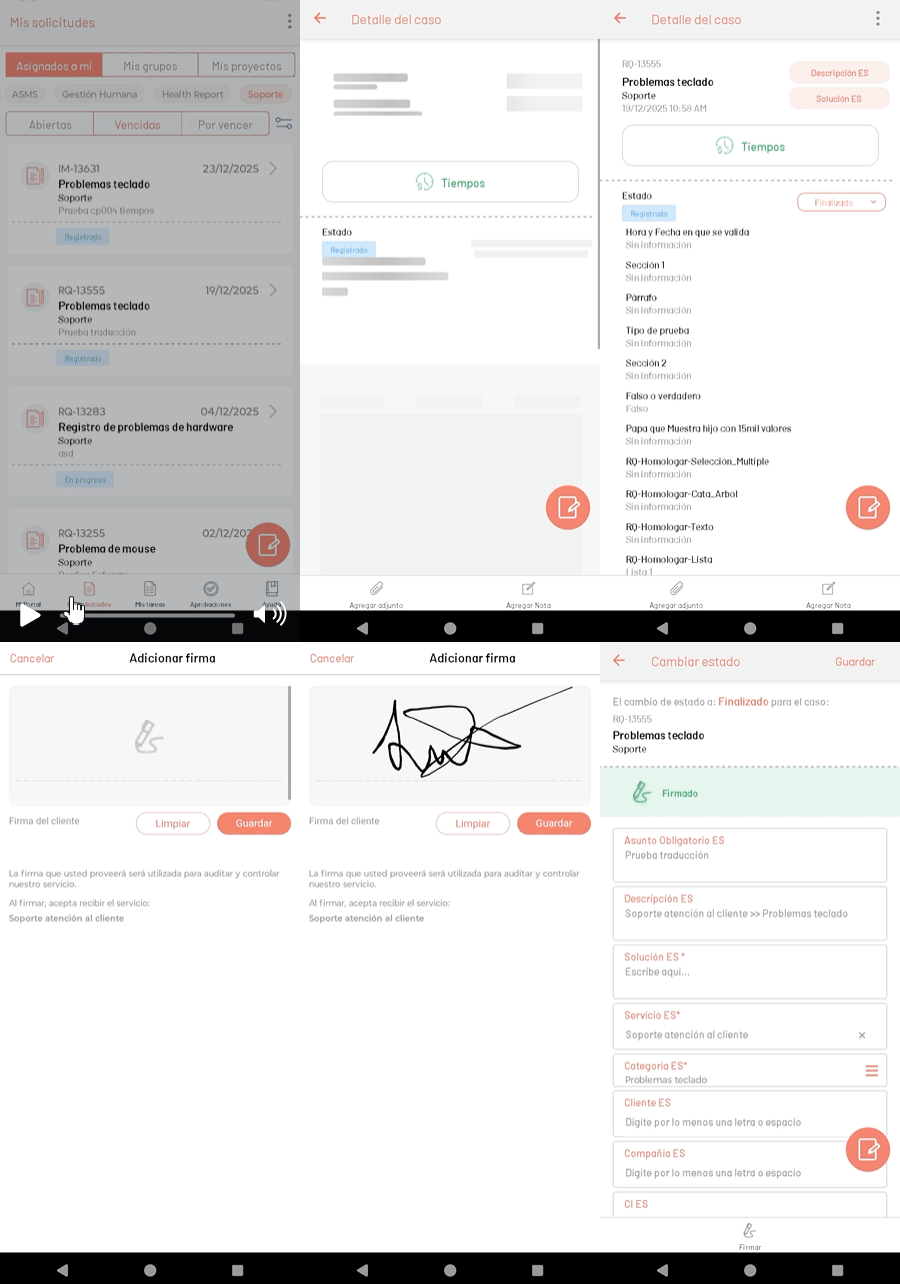
1. Al cambiar el caso al estado final del flujo desde la App, en el formulario se mostrará el ícono en la parte inferior cuando la funcionalidad esté disponible.
2. Al pulsar Firmar, la App habilita una vista con un espacio donde el usuario podrá incluir su firma y guardarla.
Requisitos y configuración
1. Active el Setting Solicitar firma en la consola de ASMS Administrator en Configuración general > Proyectos.
2. El estado final del flujo debe tener el comportamiento Closed by default
Si no se cumplen ambas condiciones, el botón de firma no estará disponible en la App.
⚐ Nota: >
- Cuando el botón Firmar está disponible, la firma es obligatoria: Si intenta guardar el caso en el estado final, sin agregar la firma, la App impedirá el guardado y un mensaje indicará que la firma es requerida.
- La firma solo aplica en los tipos de casos Cambios, Incidentes y Requerimientos de servicios
Visualización en la consola ASMSSpecialist
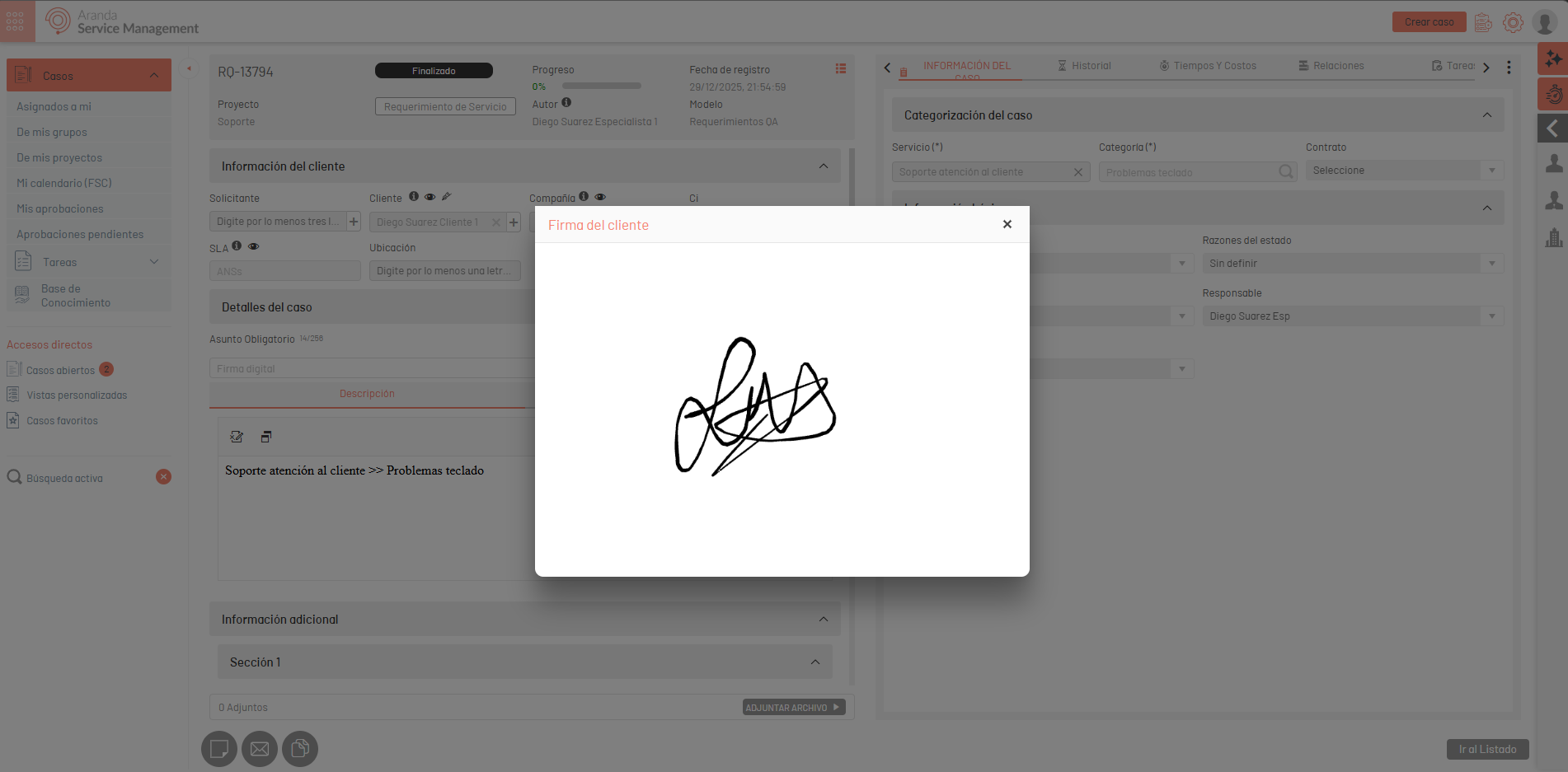
1. Una vez firmado el caso, la firma será visible desde la consola ASMSSpecialist en la lista de casos cerrados, seleccionando el caso finalizado.
2. En la sección Información del cliente (campo de cliente) podrá visualizar un ícono de firma; al hacer clic en este ícono se abrirá la imagen con la firma asociada al caso.